윈도우 포멧은 저도 어지간하면 안하지만 버티고 버티다가 시스템이 못견딜정도로 이상해지면 포맷을 합니다.
거의 2년만에 포멧하는거같습니다. 이번 업데이트로 인하여 고통을 호소하는 분들이 많았던거 같은데요 저도 그중 한명이었습니다.
최근 24H2 업데이트 되면서 시스템이 이상이 많은지 주위 분들도 포맷을 자주하시는걸 목격합니다.
저도 최근에 포멧한 이유가 24H2 업데이트 이후 드라이버 에러인지 모르고 포맷하였으며 같은 사무실 일하시는 분은 와이파이가 안잡혀서 포맷하시고, 스케너도 안잡히고, 어떤분은 케드가 안된다하시고 별의 별 오류가 정말 많더군요.
2025년 03월 이후 부터는 업데이트 에러 이슈는 줄어들고 있지만 아직 안심할 단계는 아닌거 같기도 합니다. ㅋㅋ
그럼 윈도우 10 포멧 과정을 상세하게 설명하겠습니다.
그대로 따라 하시다보면 10분안에 윈도우 10 설치가 완료되실겁니다.
윈도우 10을 USB에 구우셨으면 PC에 USB를 꼽은다음 전원을 킵니다.
USB로 부팅하려면 부팅 드라이브를 선택하는 단축키를 눌러야합니다.
PC에 전원을 누른후 화면이 나오기 시작하면 키보드에 F11을 연속으로 눌러줍니다.
메인보드 회사마다 단축키가 다르지만 보통 F11키이거나 F12키입니다.
HP:F9,ESC
에즈락(ASRock): F11
아수스(ASUS): ESC, F8,F12
인텔(intel): F10
MSI: F11
ESC: F7,F9
소니(SONY): F11
LG,TG삼보,델(DELL): F10,F12
Lenovo레노버: F12
GIGABYTE기가바이트: F12
Acer에이서,삼성:에이서ESC,F12, 삼성:ESC,F12
MSurface마이크로소프트 서피스: 볼륨 UP 버튼을 길게 누른 상태에서 전원을 눌렀다 떼면서 볼륨 UP은 계속 누르고 있어야함
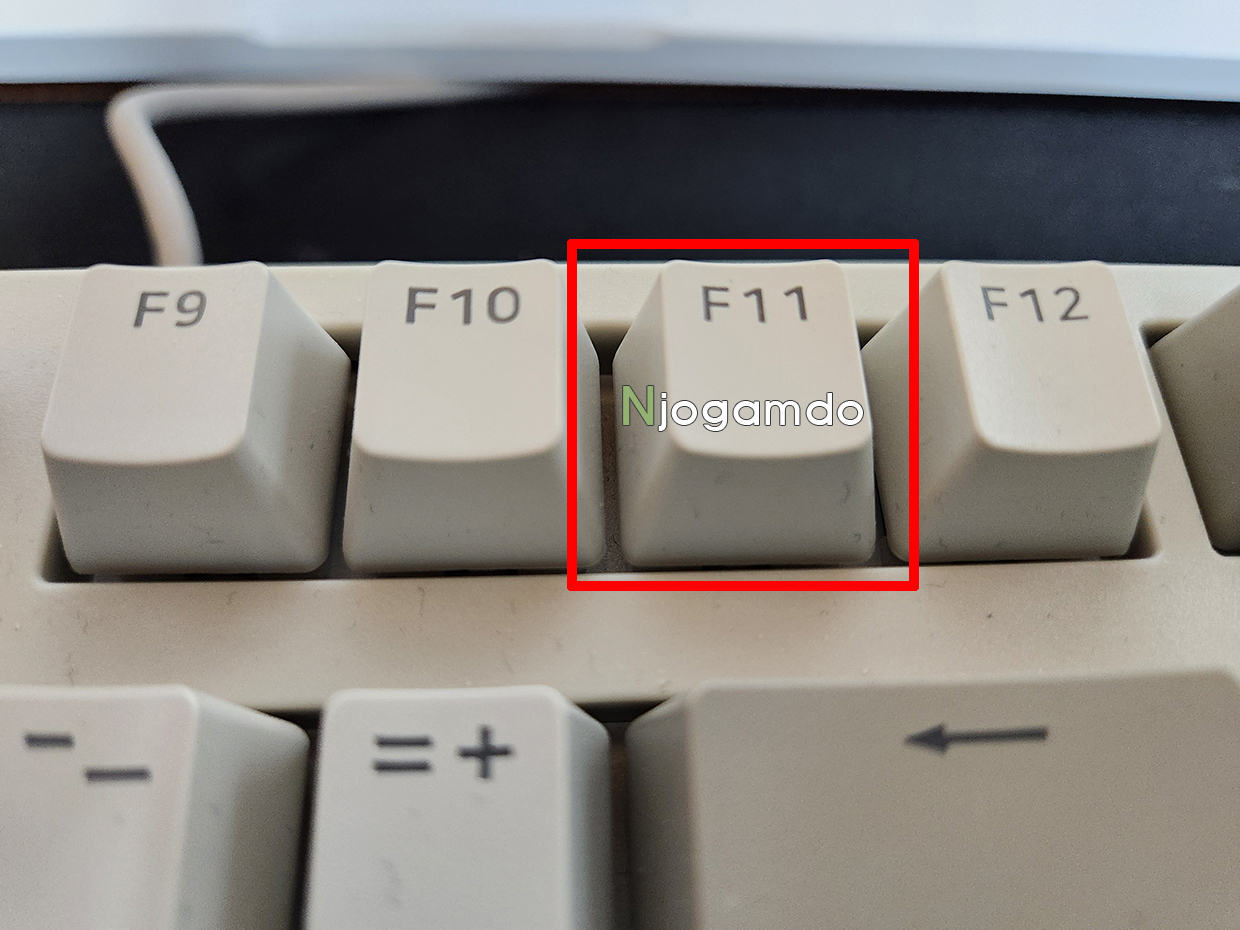
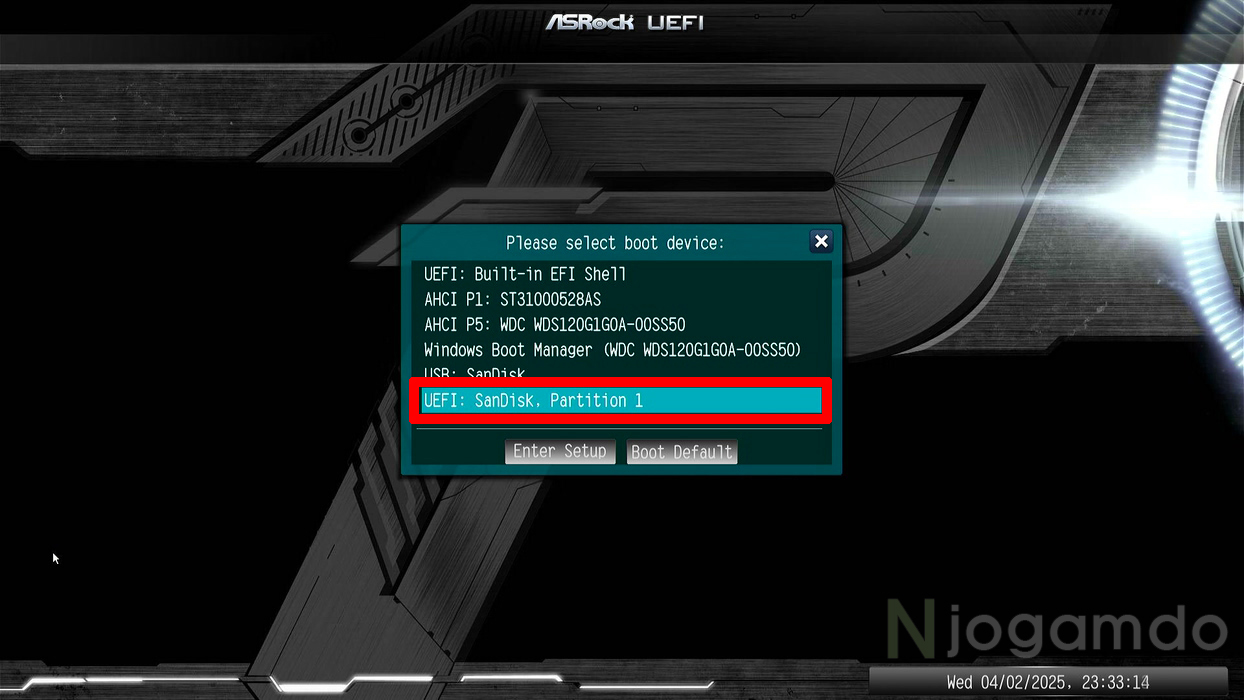
F11이나 F12를 연타하시면 아래 화면처럼 부팅 디바이스를 선택하는 창이 뜹니다.
윈도우 파일이 저장된 USB를 선택합니다.
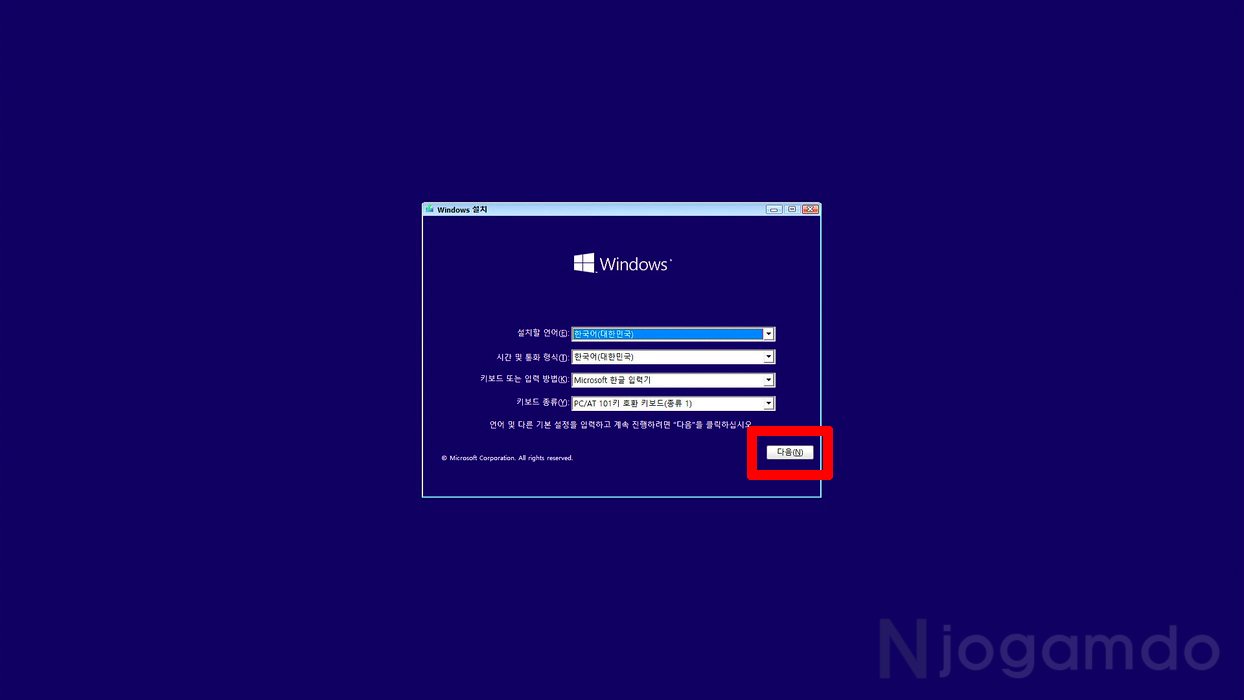
윈도우 10 설치 화면이 뜨면 다음을 누룹니다.
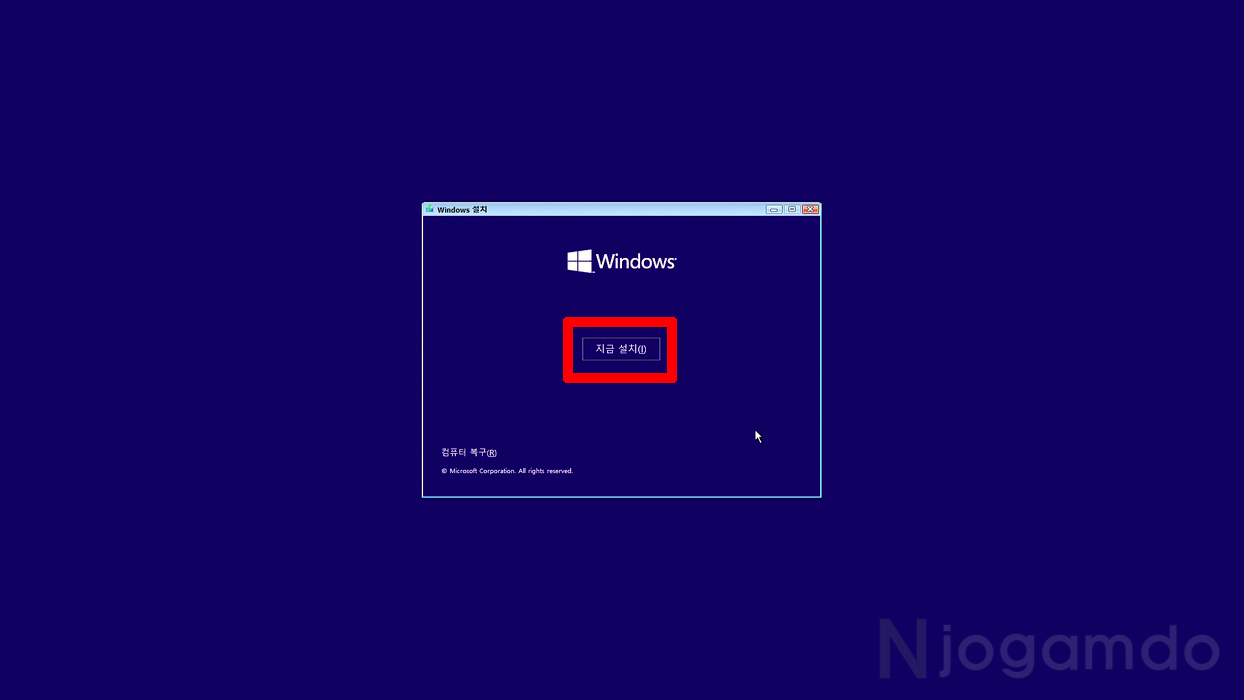
지금 설치를 클릭하여 설치를 시작합니다.
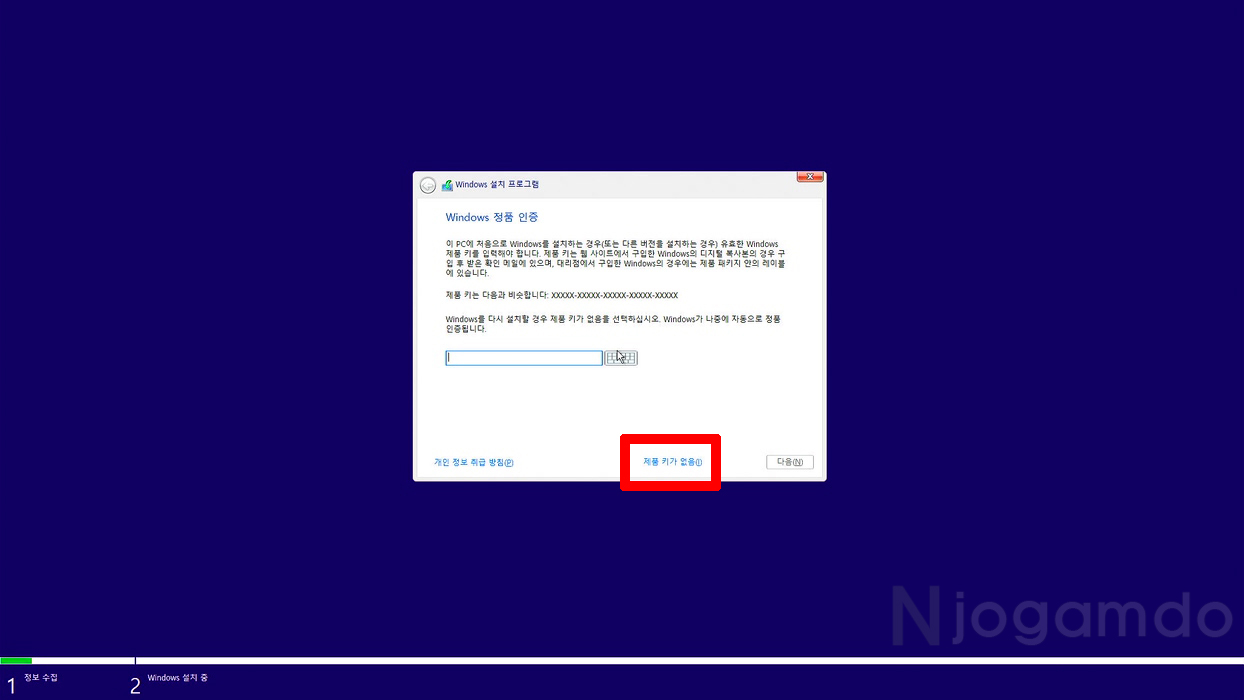
윈도우 정품 인증키는 보통 윈도우 설치가 끝나고 입력합니다.
제품 키가 없음을 누르고 다음 화면으로 넘어갑니다.
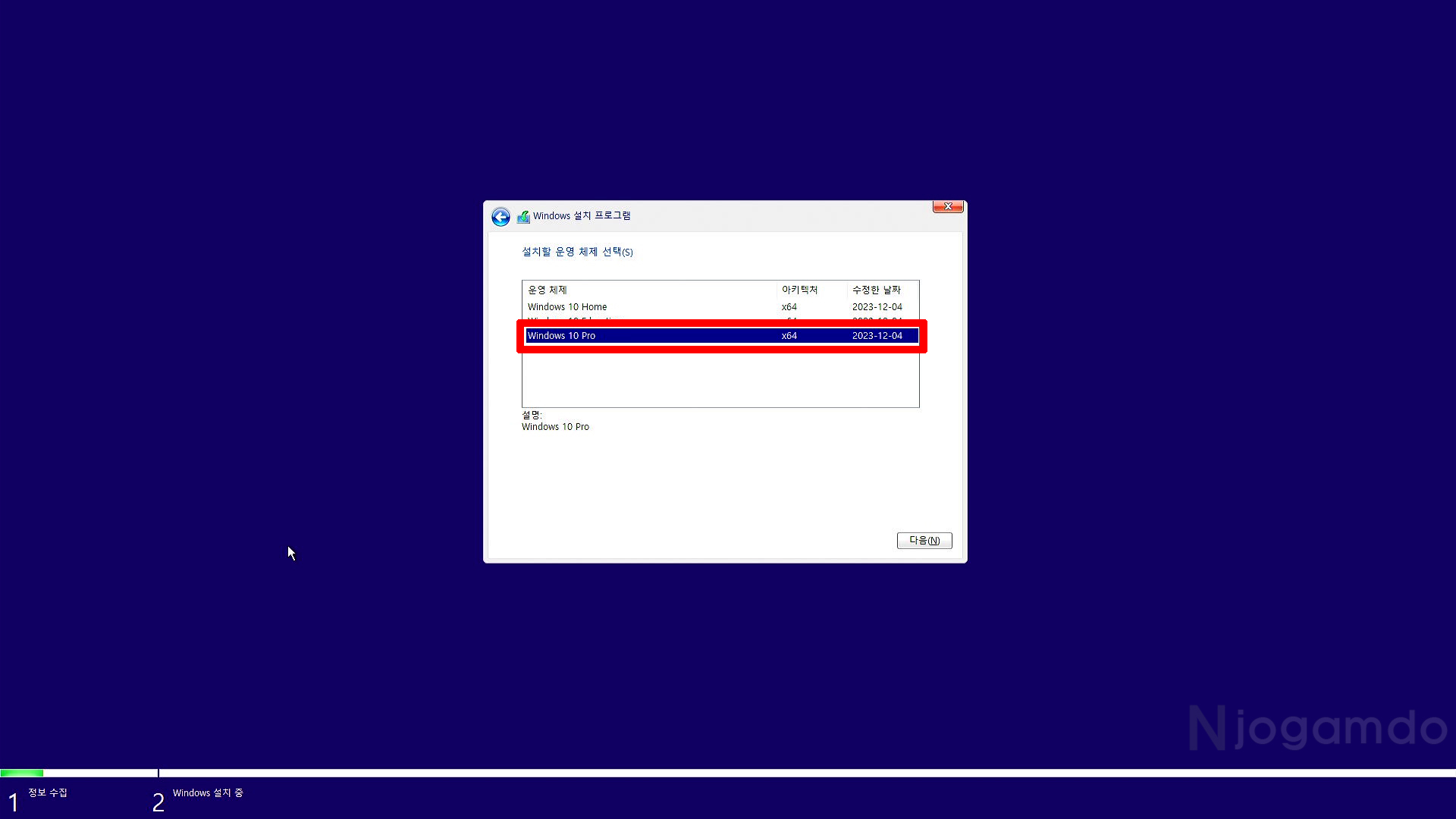
자신기 보유하고 있는 윈도우의 버전에 맞게 선택하고 다음을 누룹니다.
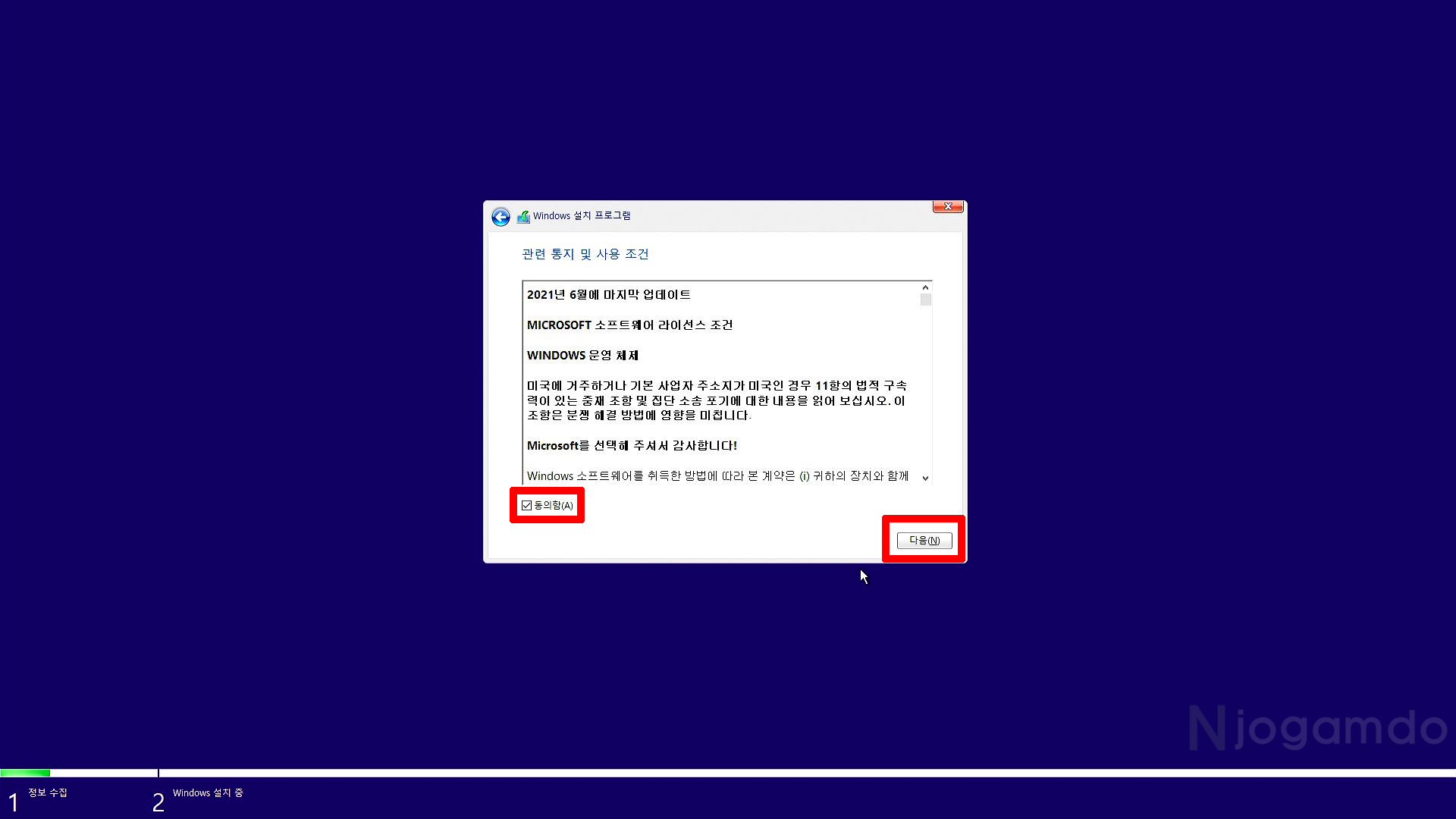
관련 통지 및 사용 조건으로 동의함 체크하시고 다음을 누룹니다.
클린하게 설치하려면 '사용자 지정 Windows만 설치(고급)'을 선택합니다.

제일 중요한 부분입니다.
윈도우를 설치할 드라이브를 잘 선택해야합니다.
엉뚱한 드라이브를 선택하면 그동한 모아놓은 추엌의 사진 및 중요 자료 다 날아갈 수 있으니 잘 확인하셔야합니다.
아래 이미지 보시면 드라이브0, 드라이브1 2개의 드라이브가 있는것을 알 수 있습니다.
제꺼는 1번 드라이브가 시스템 드라이브네요
1번 드라이버가 여러 파티션으로 나누어져있는데 클린하게 설치하기 위해서는 파티션 삭제후 설치하는것을 추천합니다.
1번 드라이버의 파티션을 하나 하나 선택하면서 삭제를 눌러 파티션을 삭제합니다.
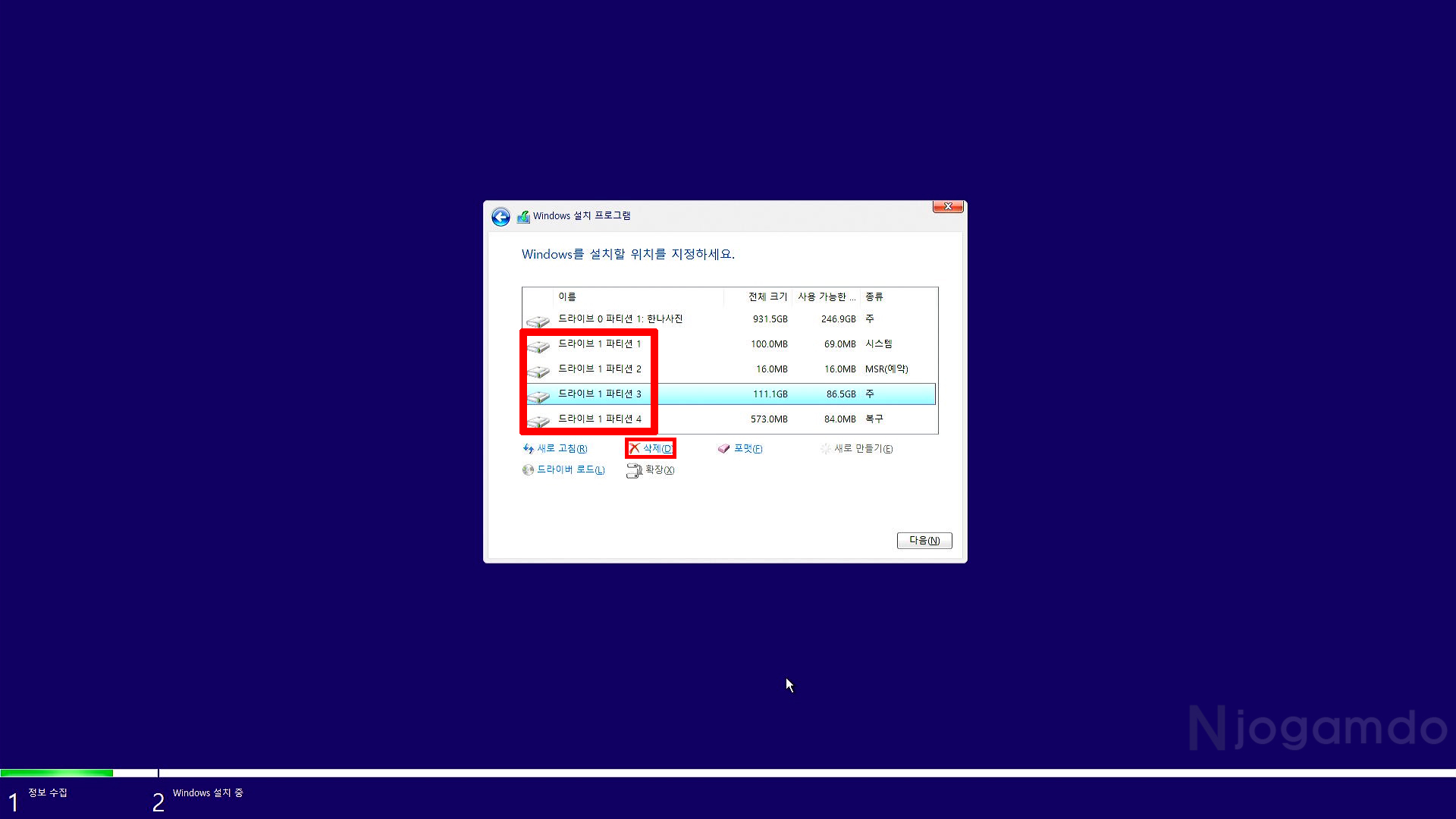
시스템 드라이버인 1번의 파티션을 삭제하면 하나의 드라이브로 합쳐집니다.
포맷을 하셔도 되고, 포맷을 안누르시고 설치 눌러도 자동으로 포맷이 됩니다.
저는 포맷을 안누르고 다음을 진행하였습니다.
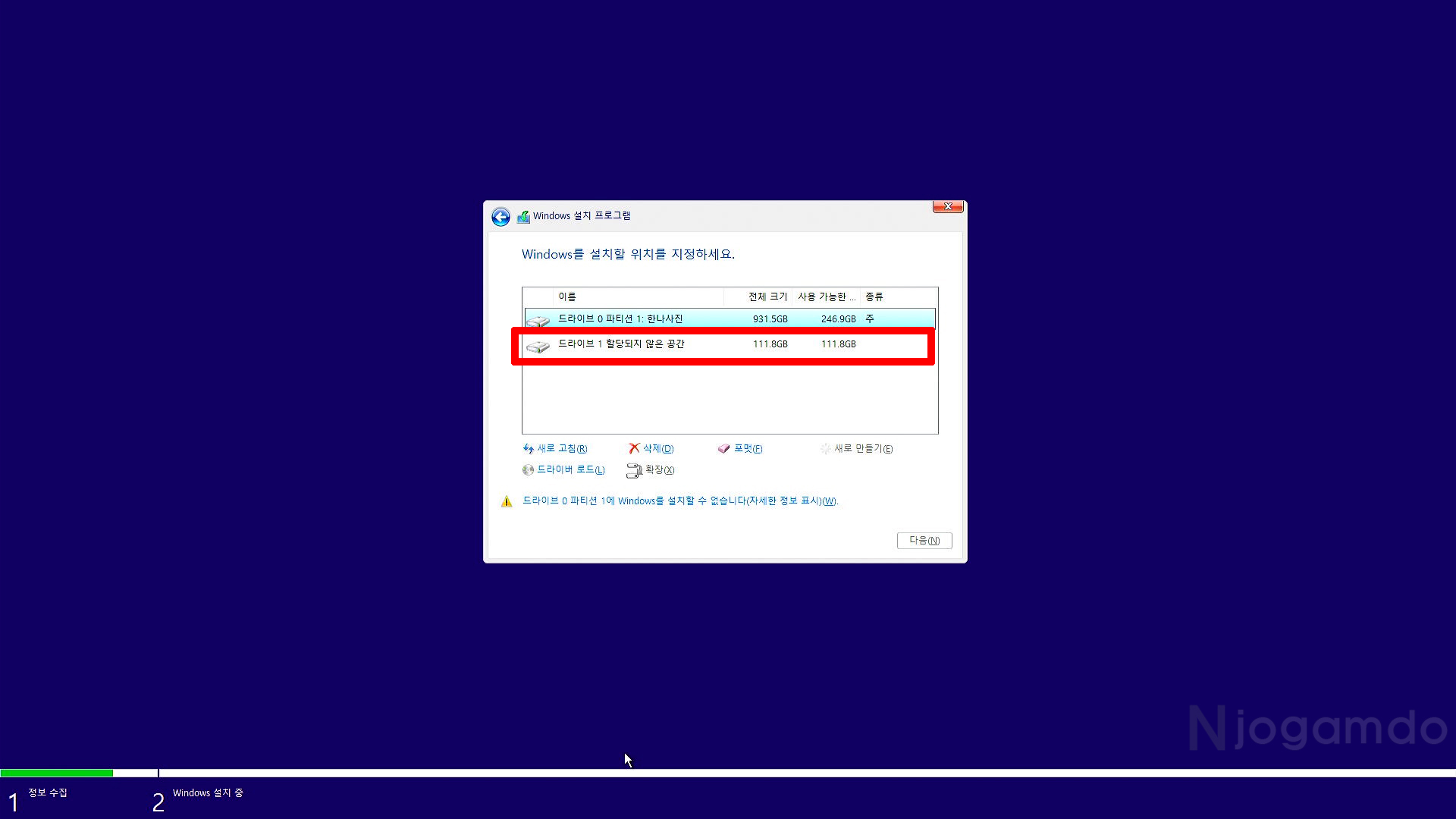
Windows 설치 과정이 나옵니다.

설치가 계속 진행됩니다.
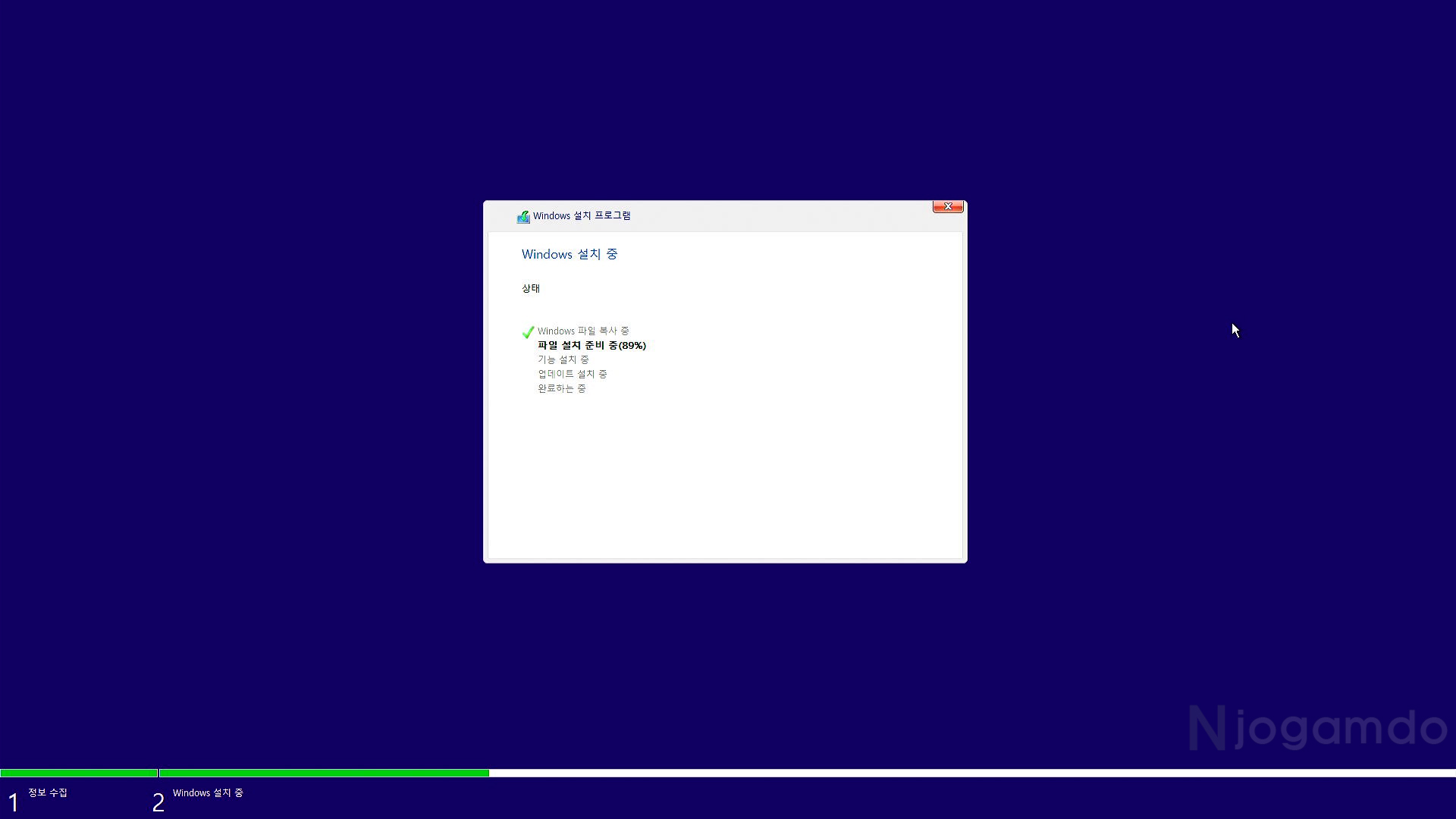
설치가 끝나면 PC가 자동으로 재시작합니다.
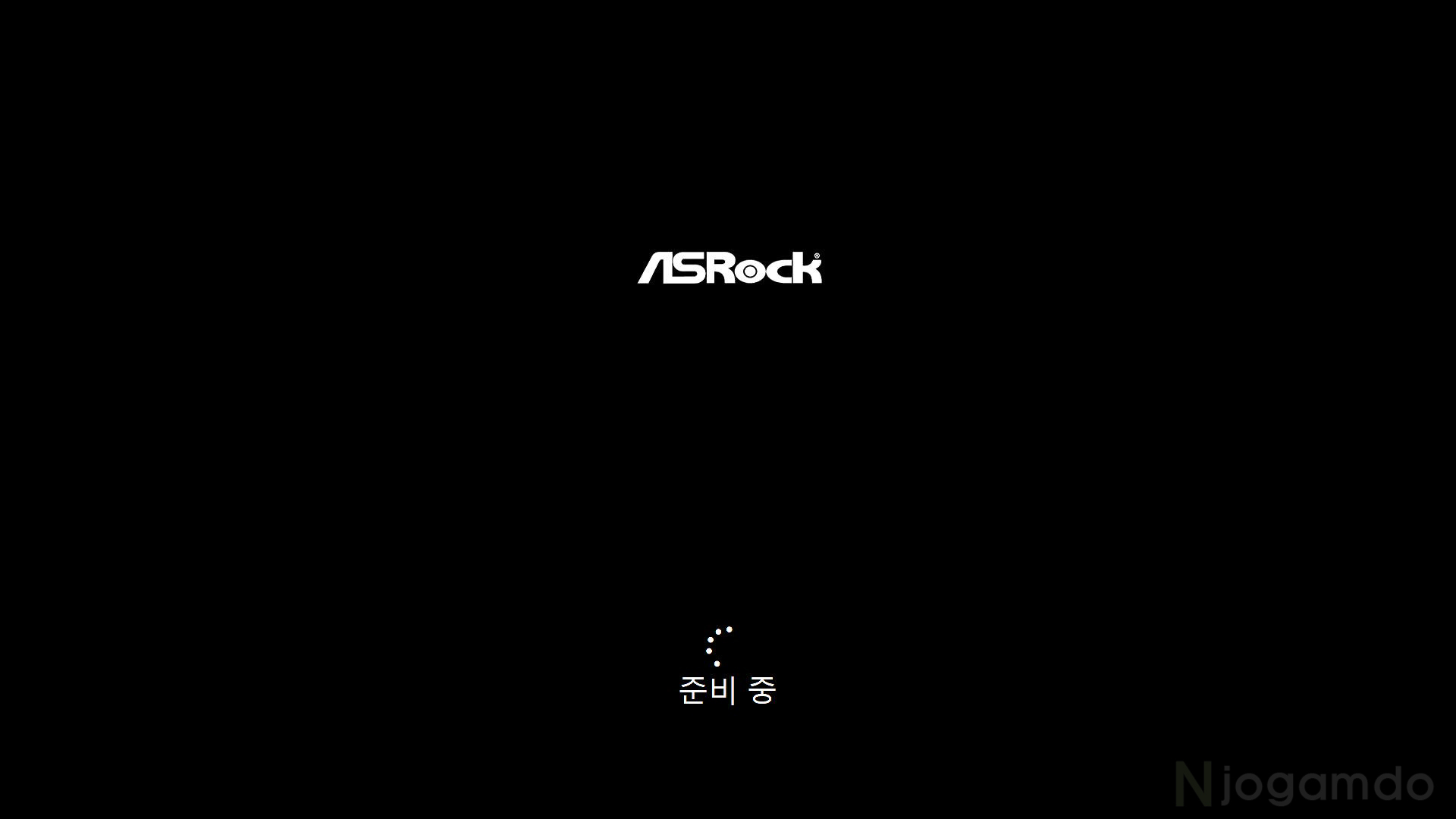
PC가 다시 켜지며 시스템 설정 화면으로 넘어갑니다.
'잠시만 기다려 주세요'

자신의 국가 언어를 선택하고 '예'를 누룹니다.
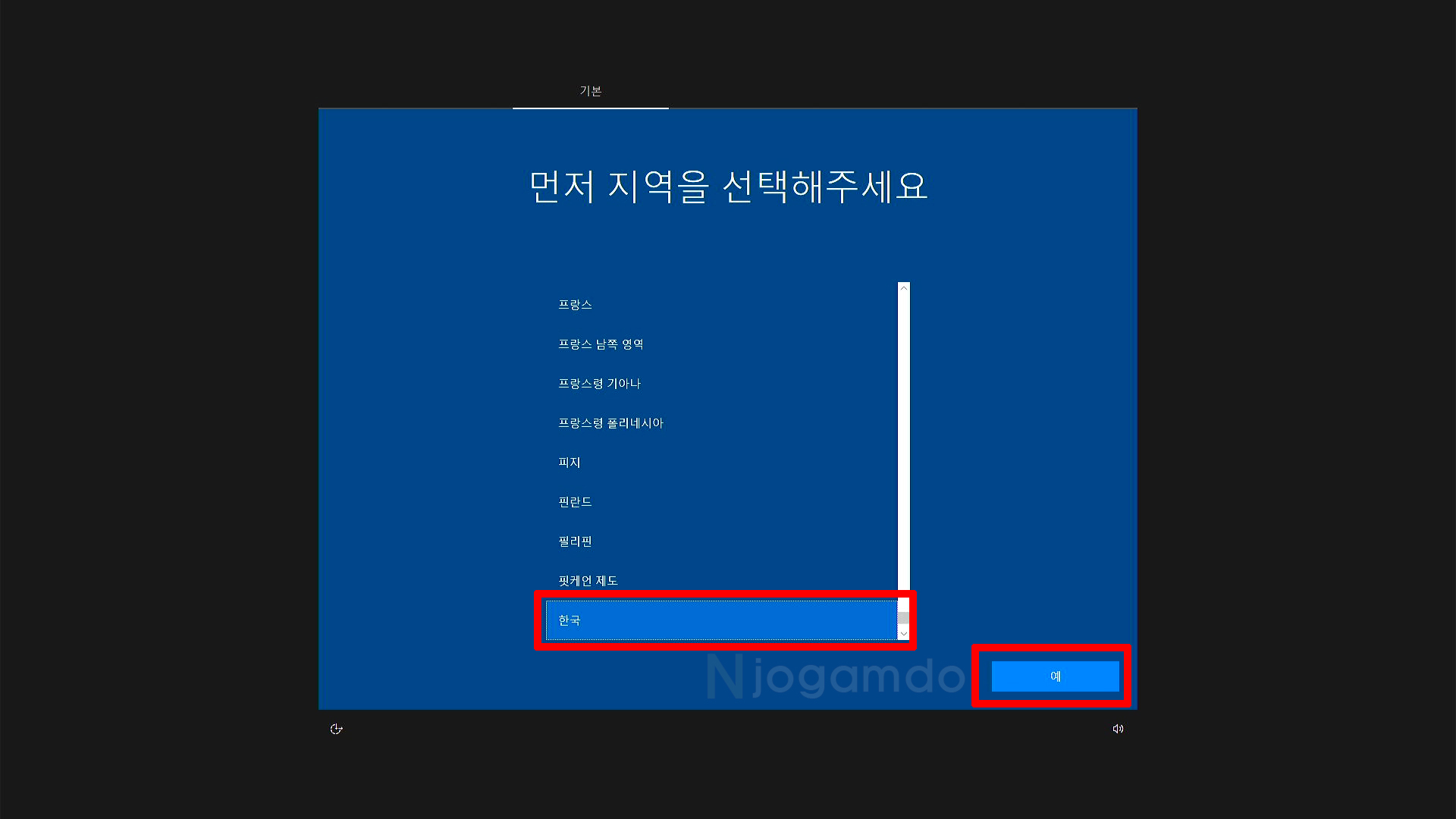
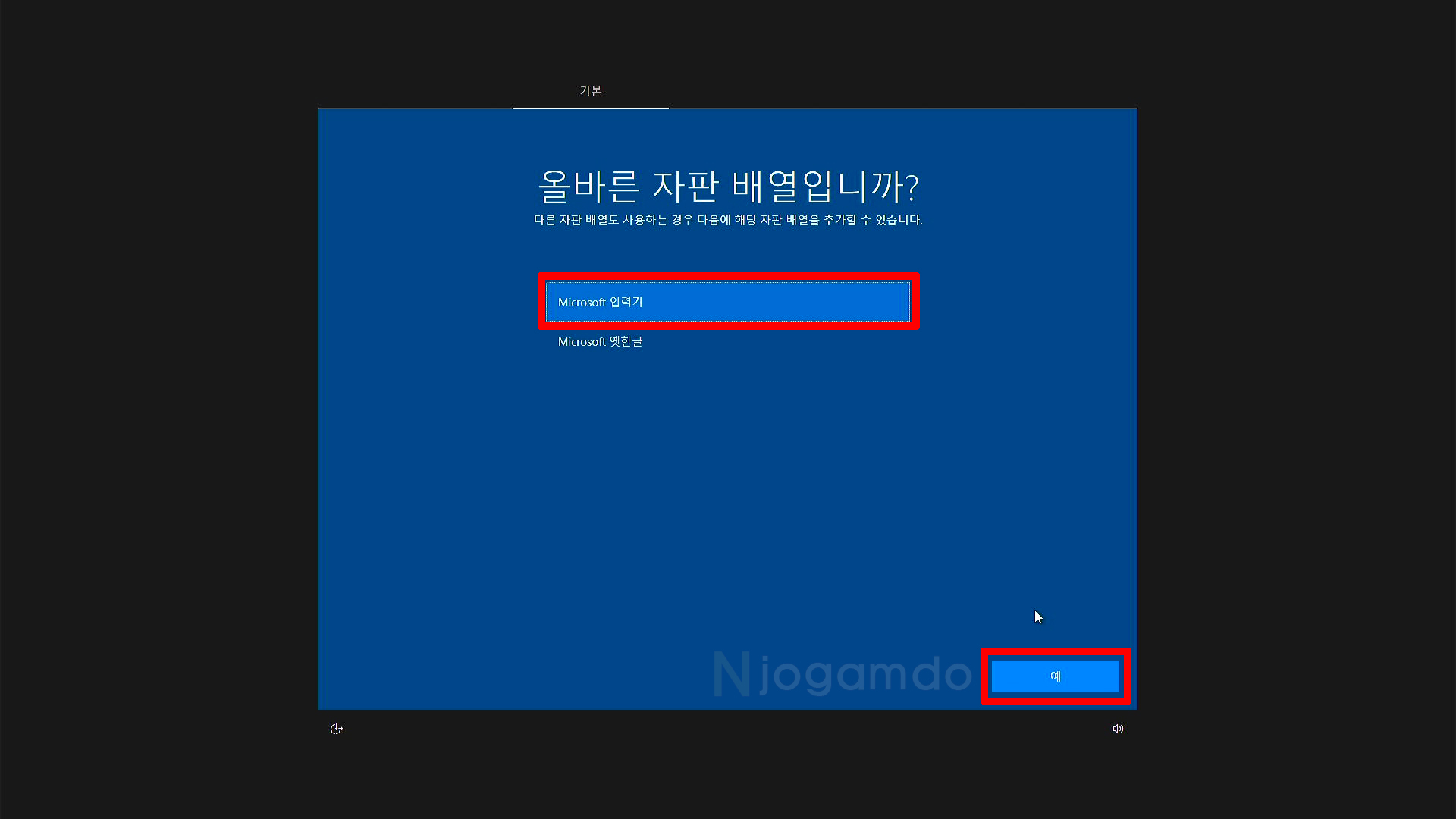
마이크로소프트 입력기 선택후 '예'를 누룹니다.
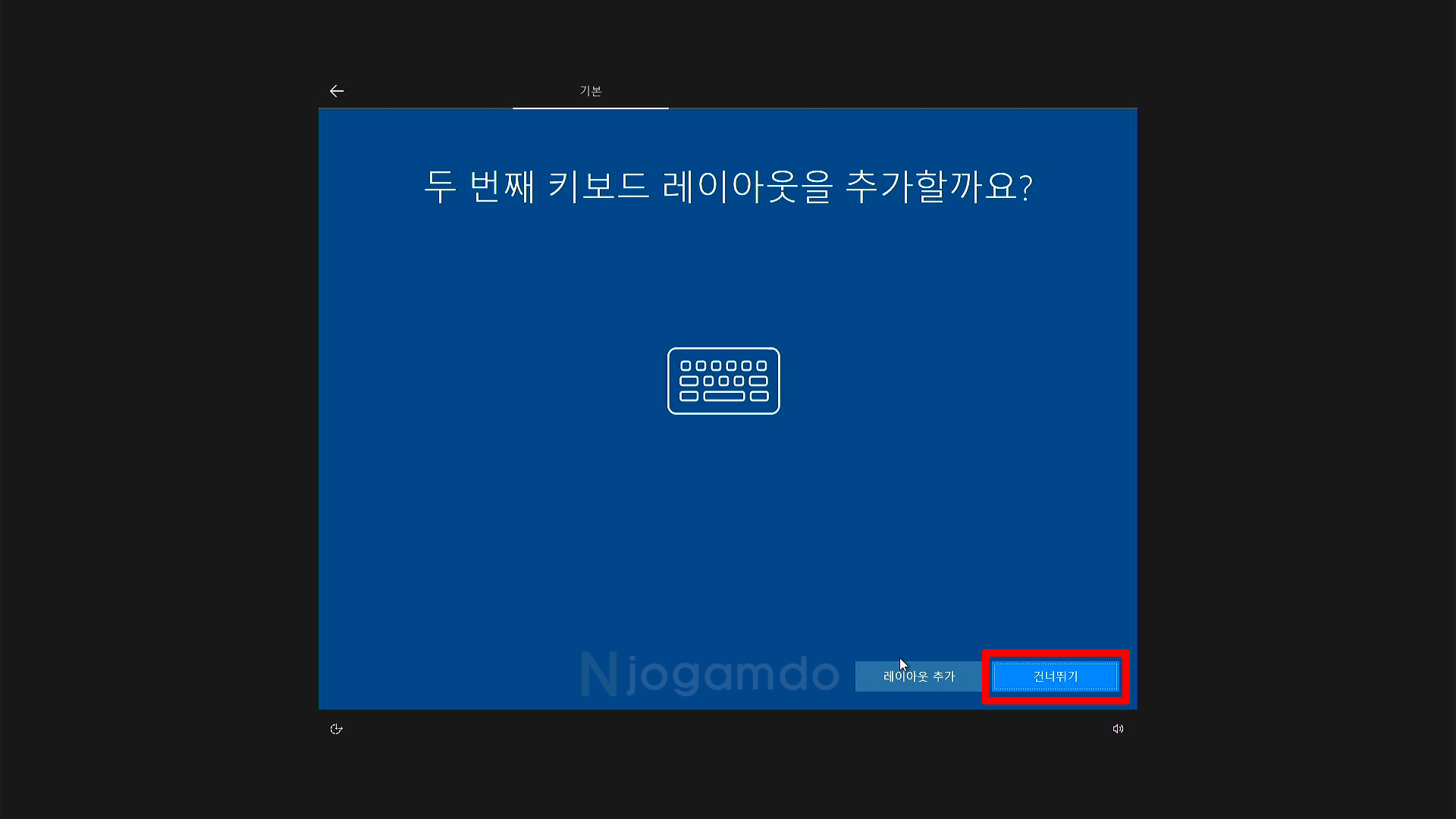
별도의 키보드 설정을 할 필요는 없으므로 '건너뛰기'를 누룹니다.
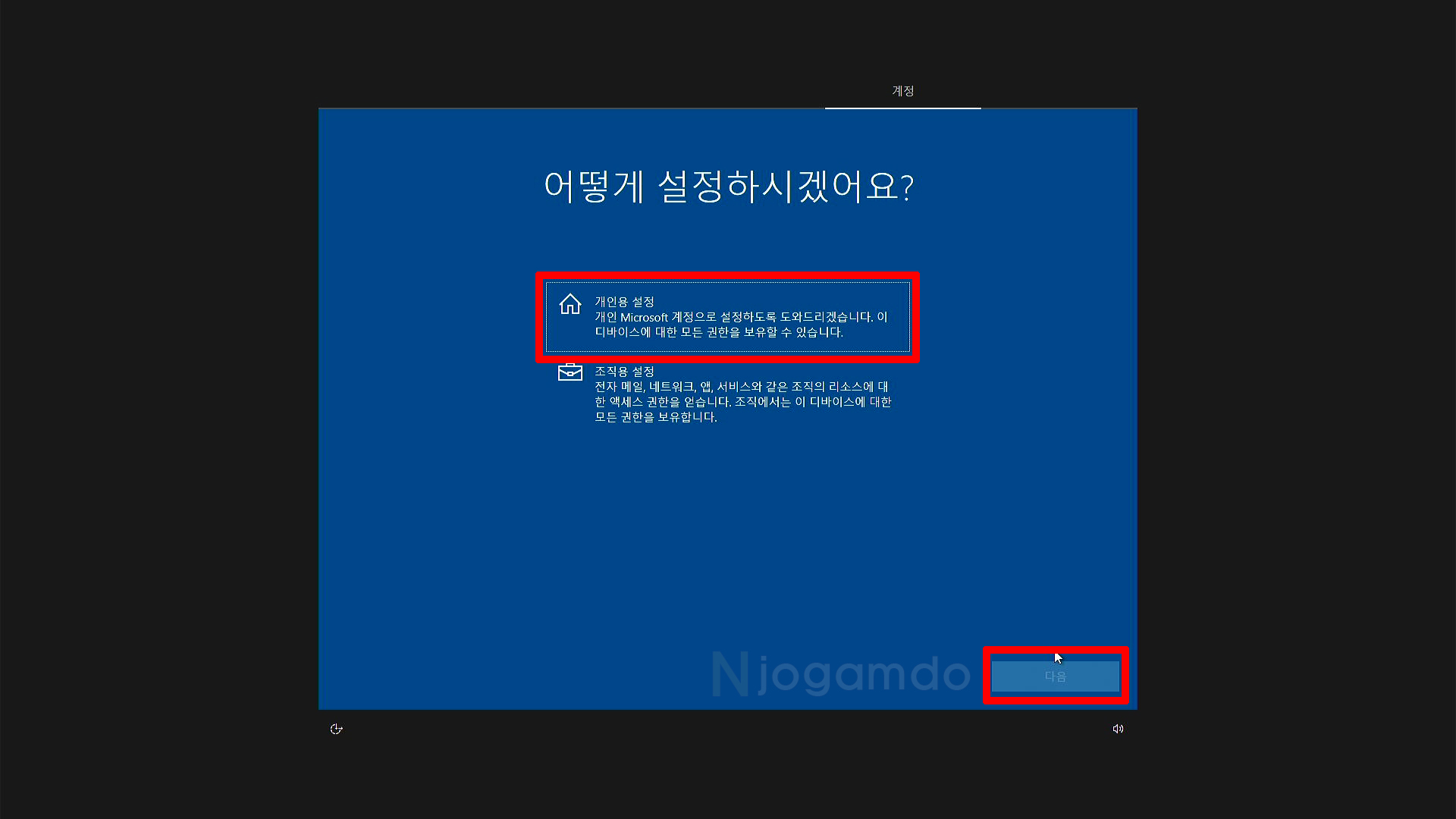
회사 PC인지, 개인PC인지 환경에 맞게 선택합니다.
저는 혼자 사용하는 컴퓨터이므로 '개인용 설정'을 선택하였습니다.
중요한 부분입니다.
계정을 추가하는 여러가지 옵션이 있지만 저같은 경우 '인터넷 연결 없이' 윈도우를 설치할 수 있는 '오프라인 계정' 설치를 선택하였습니다.
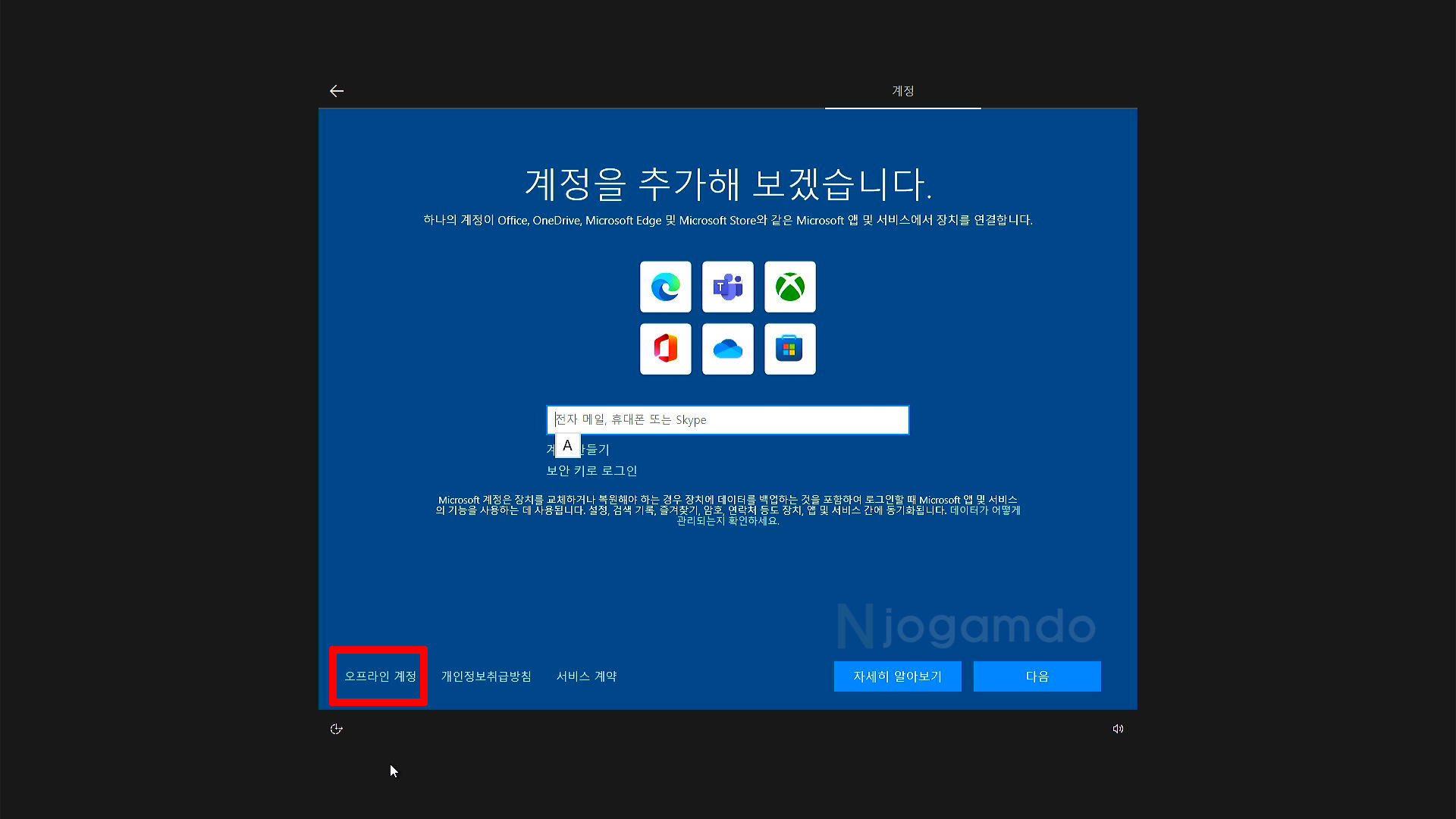
마이크로 소프트 아이디로 로그인 하여 여러가지 서비스를 즐기고 싶으신 분은 로그인하셔도됩니다.
저는 번거로운 로그인은 별루라 생각이 들어 '제한된 환경'을 선택하였습니다.
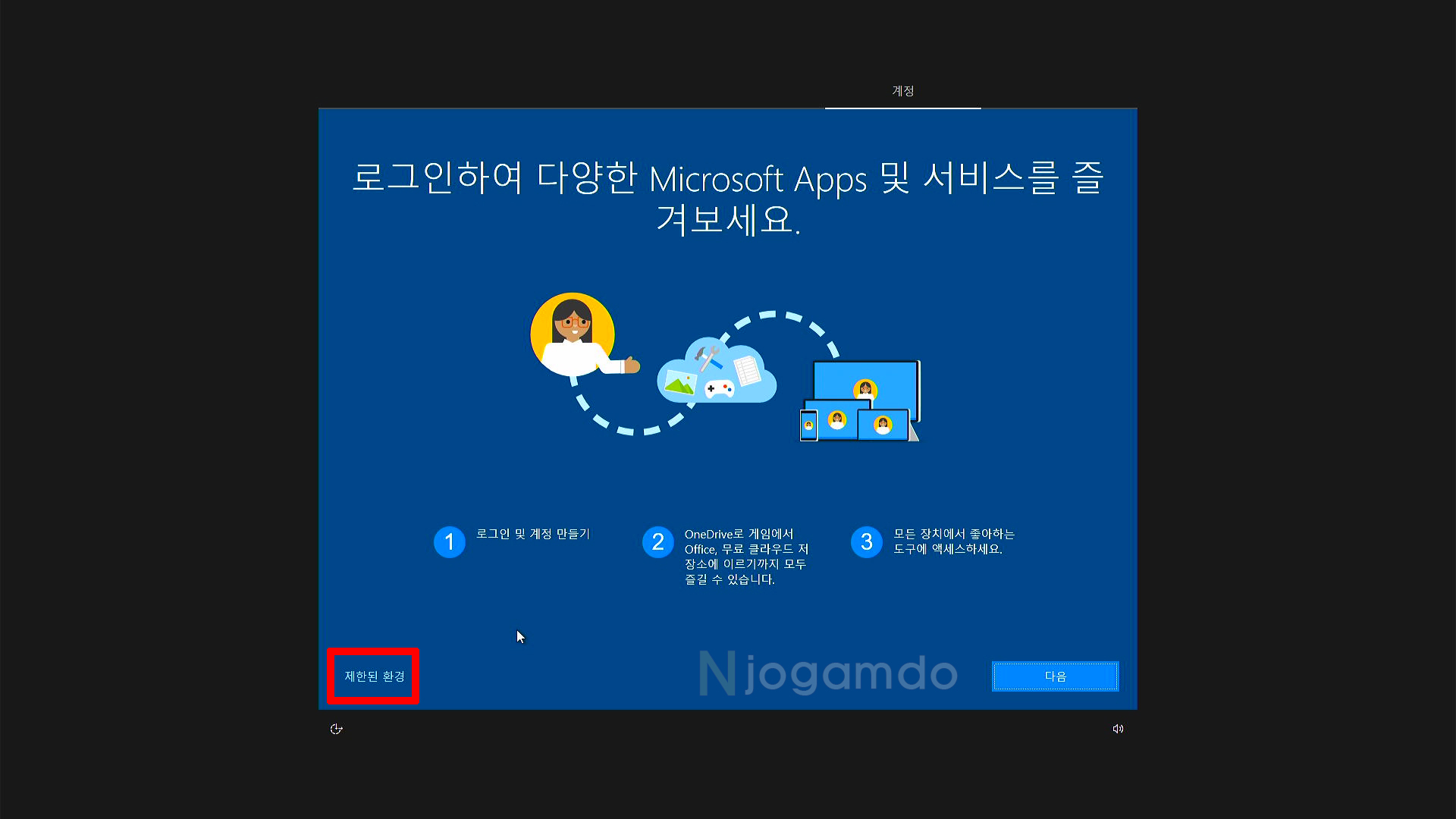
'제한된 환경'을 선택하면 사용자 이름과 암호를 입력하는 창이 뜹니다.
PC를 사용할 사용자의 이름을 입력합니다.
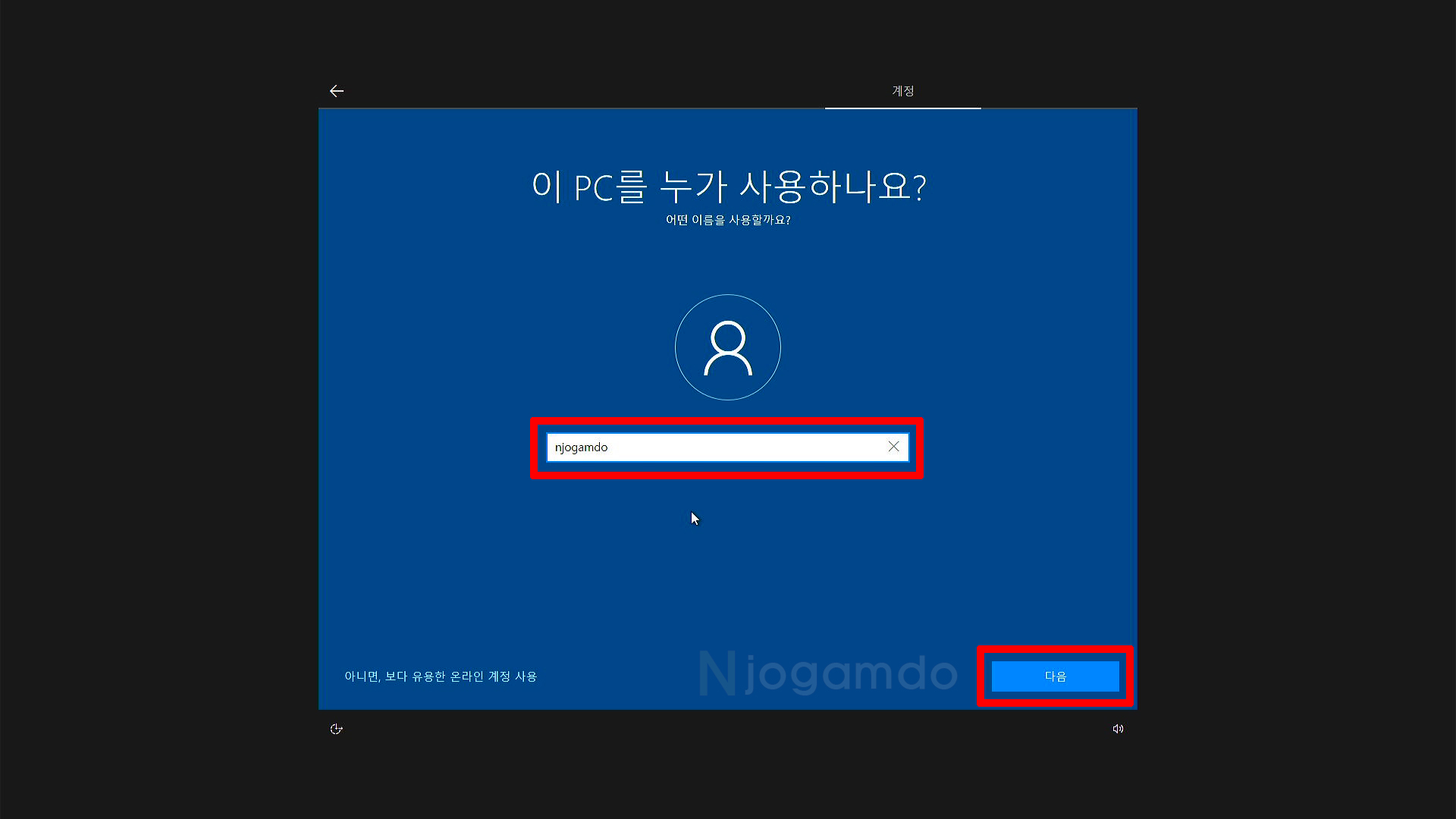
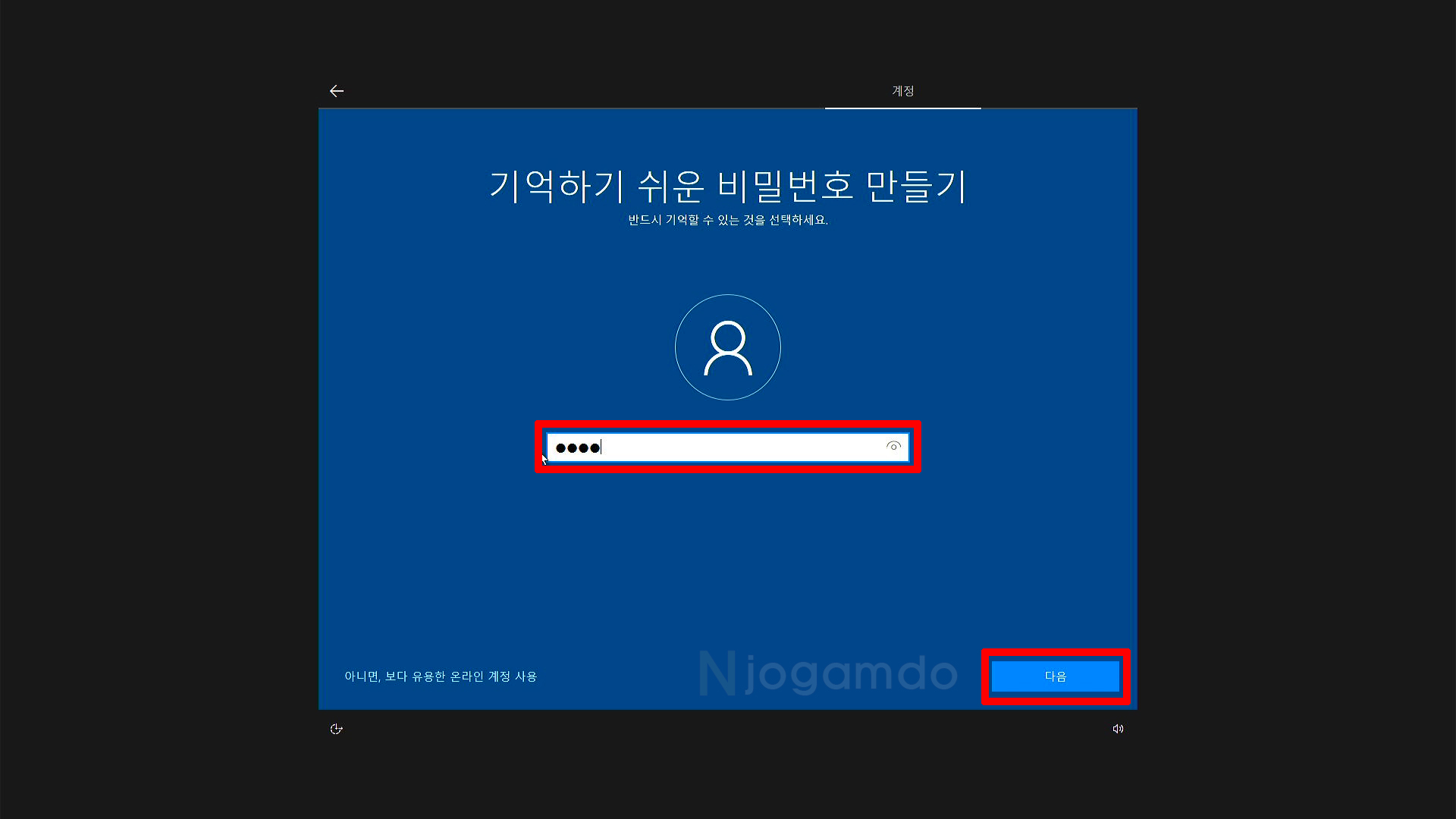
비밀번호호가 길면 기엌이 안나서 다시 포맷하는 경우가 발생되니 쉬운 번호로 비밀번호를 만듭니다.
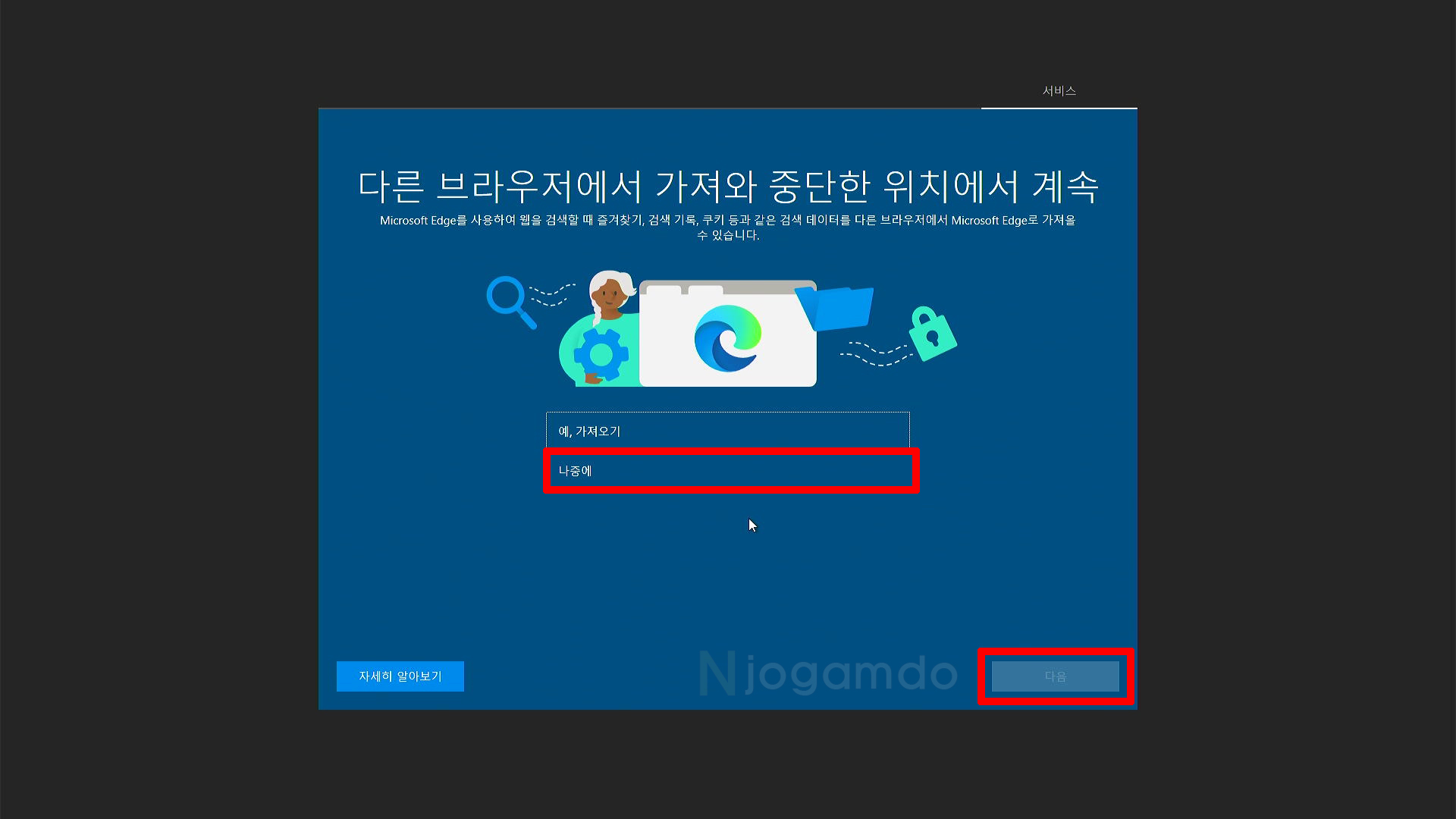
다른 브라우저에서 가져와 중단한 위치에서 계속
웨일이나 크롬등에서 자신의 북마크등을 다운로드하는 기능입니다.
저는 '나중에' 선택하도 '다음'을 진행하였습니다.
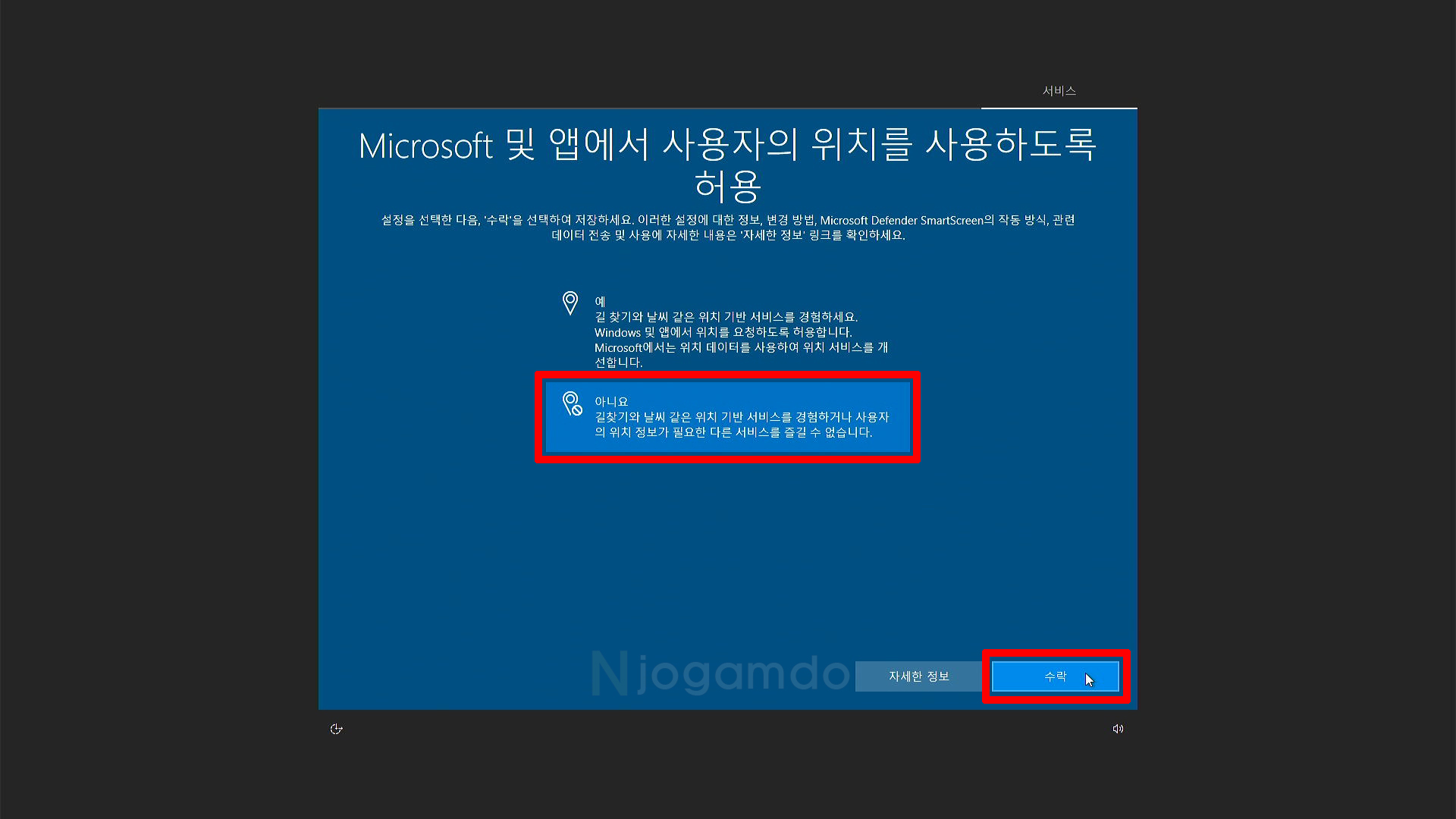
마이크로소프트 및 앱에서 사용자의 위치를 사용하도록 허용
누가 나의 PC를 몰래보는 기분이 드는 분들은 '아니요'를 선택하고 '수락'을 누릅니다.
내 장치 찿기
고정되어 있는 PC가 어디 도망갈 위험이 1도 없는 분들은 아니요 누르시고요
노트북등은 '예'를 누릅니다.

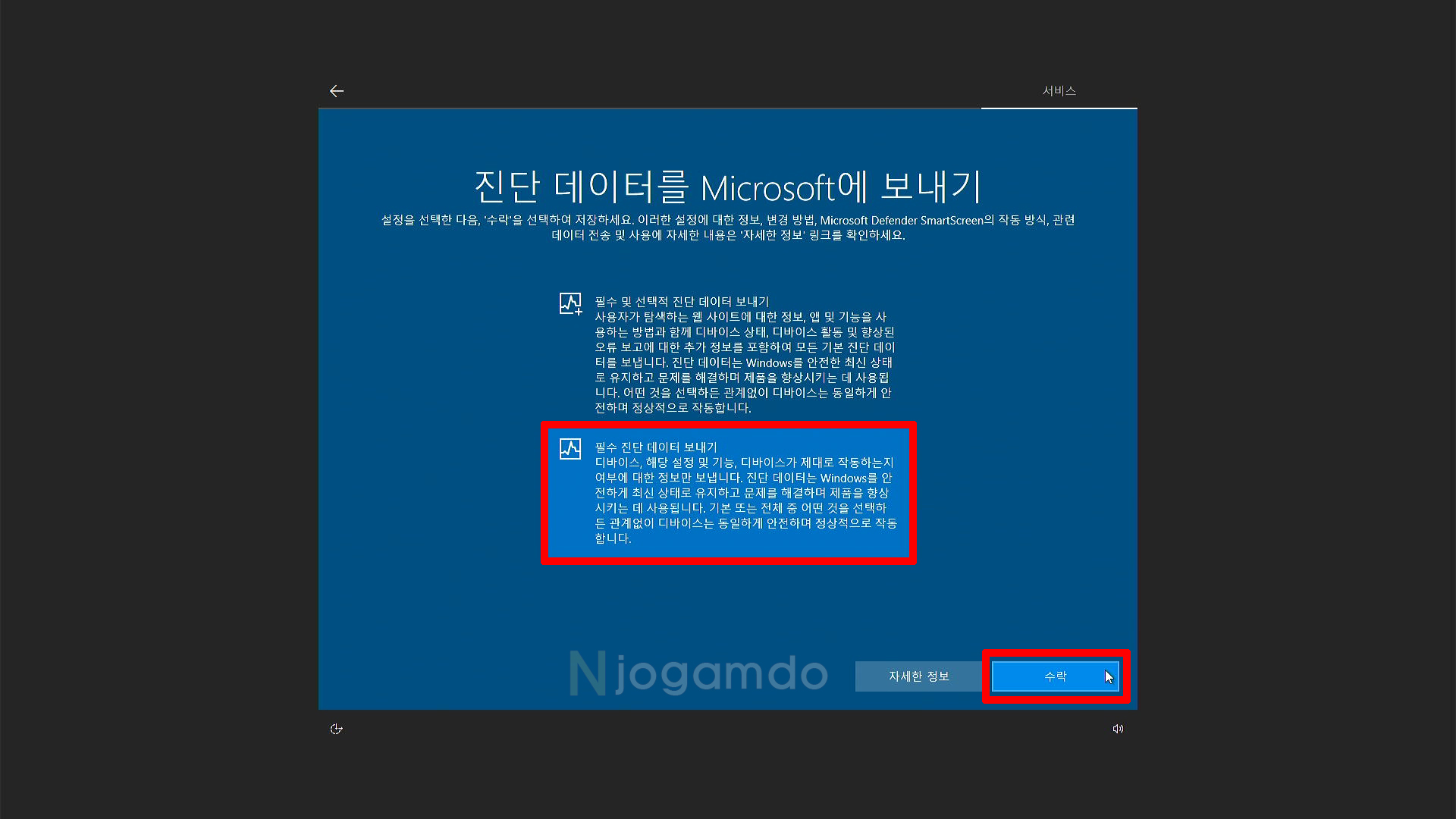
진단 데이터를 마이크로소프트에 보내기
이부분 좀 찜찜한데 최소한의 '필수 진단 데이터 보내기'를 선택한후 '수락'을 누릅니다.
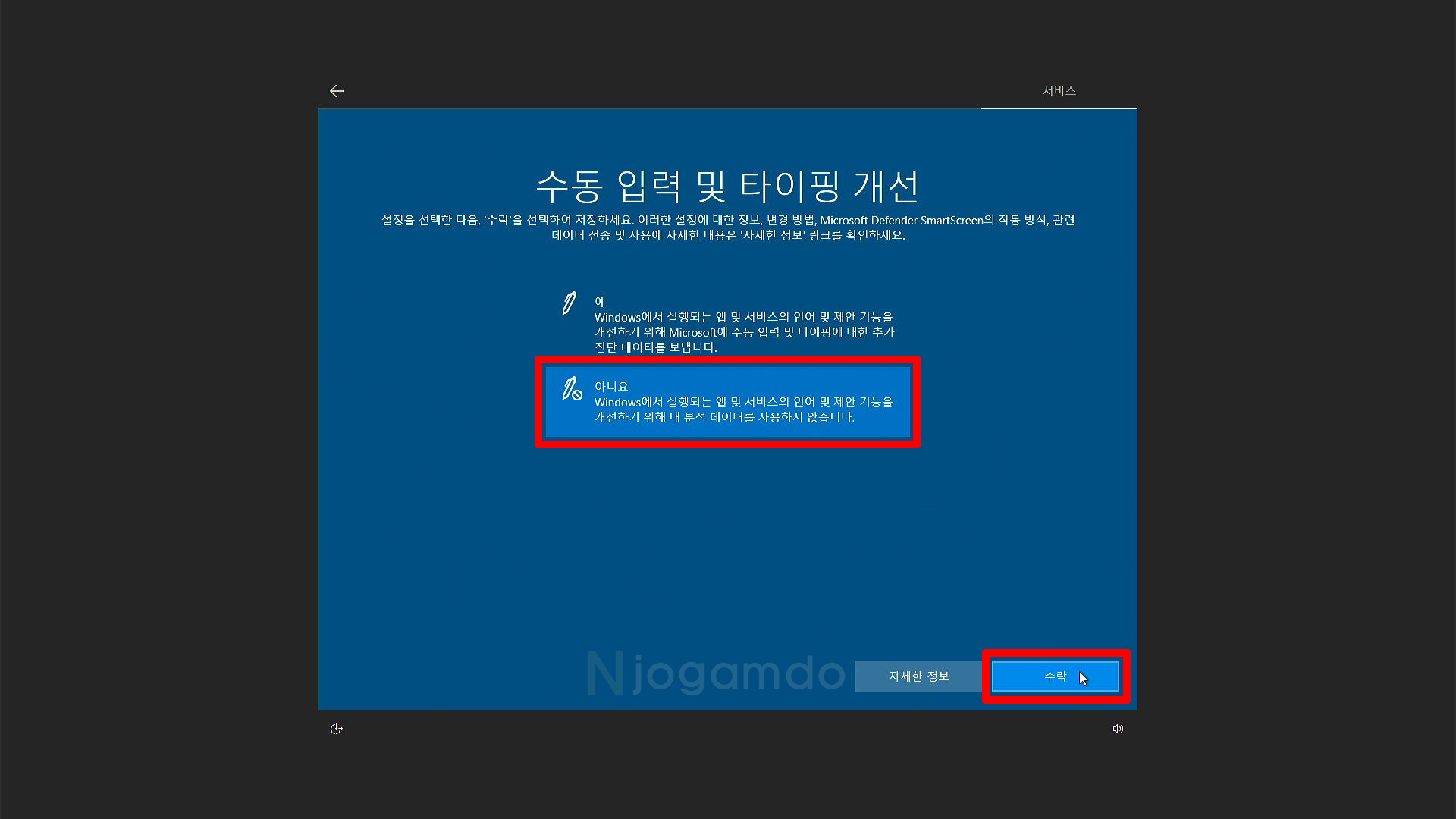
수동 입력 및 타이핑 개선
'아니요' 선택하고 '수락'을 누릅니다.
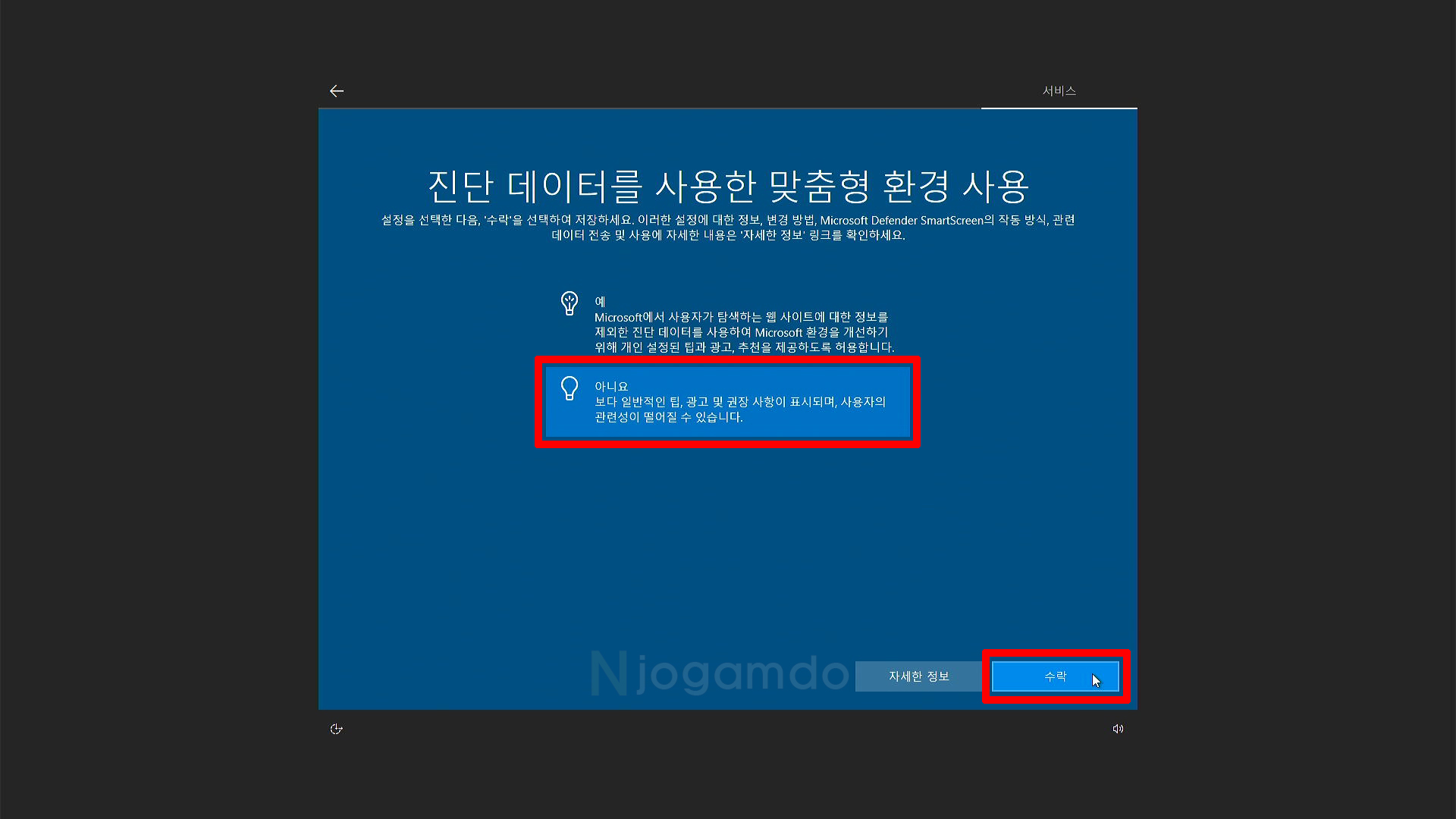
진단 데이터를 사용할 맞춤형 환경 사용
'아니요' 선택하고 '수락'을 누릅니다.
PC는 '아니요' 선택하시고
노트북이나 태블릿은 '예'를 선택합니다.

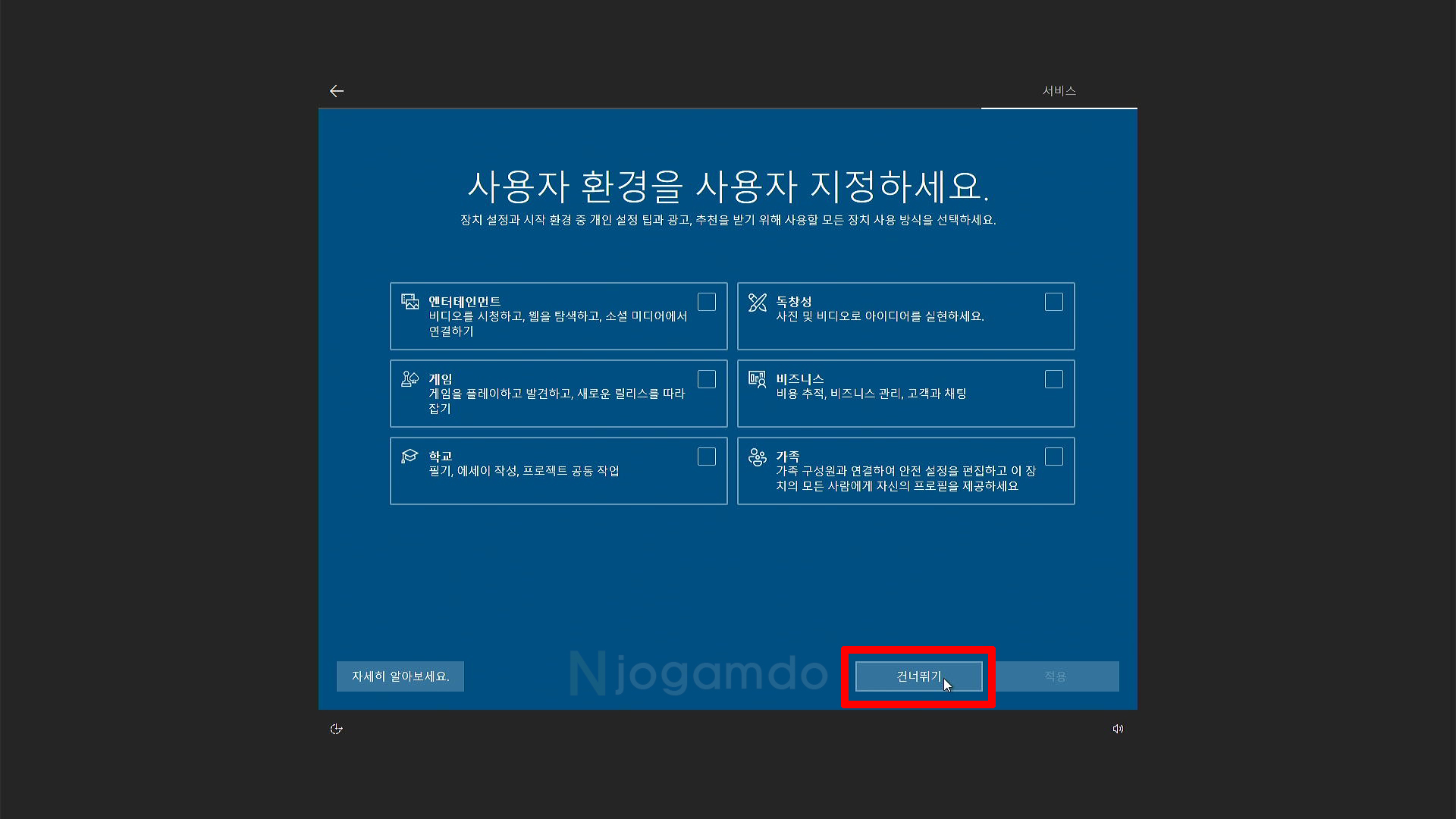
사용자 환경을 사용자 지정하세요
특별히 선택할 필요가 없으므로 '건너뛰기'를 누릅니다.
설정이 완료될때까지 몇 분 정도가 걸릴 수 있습니다.
보통 1분이면 끝납니다.
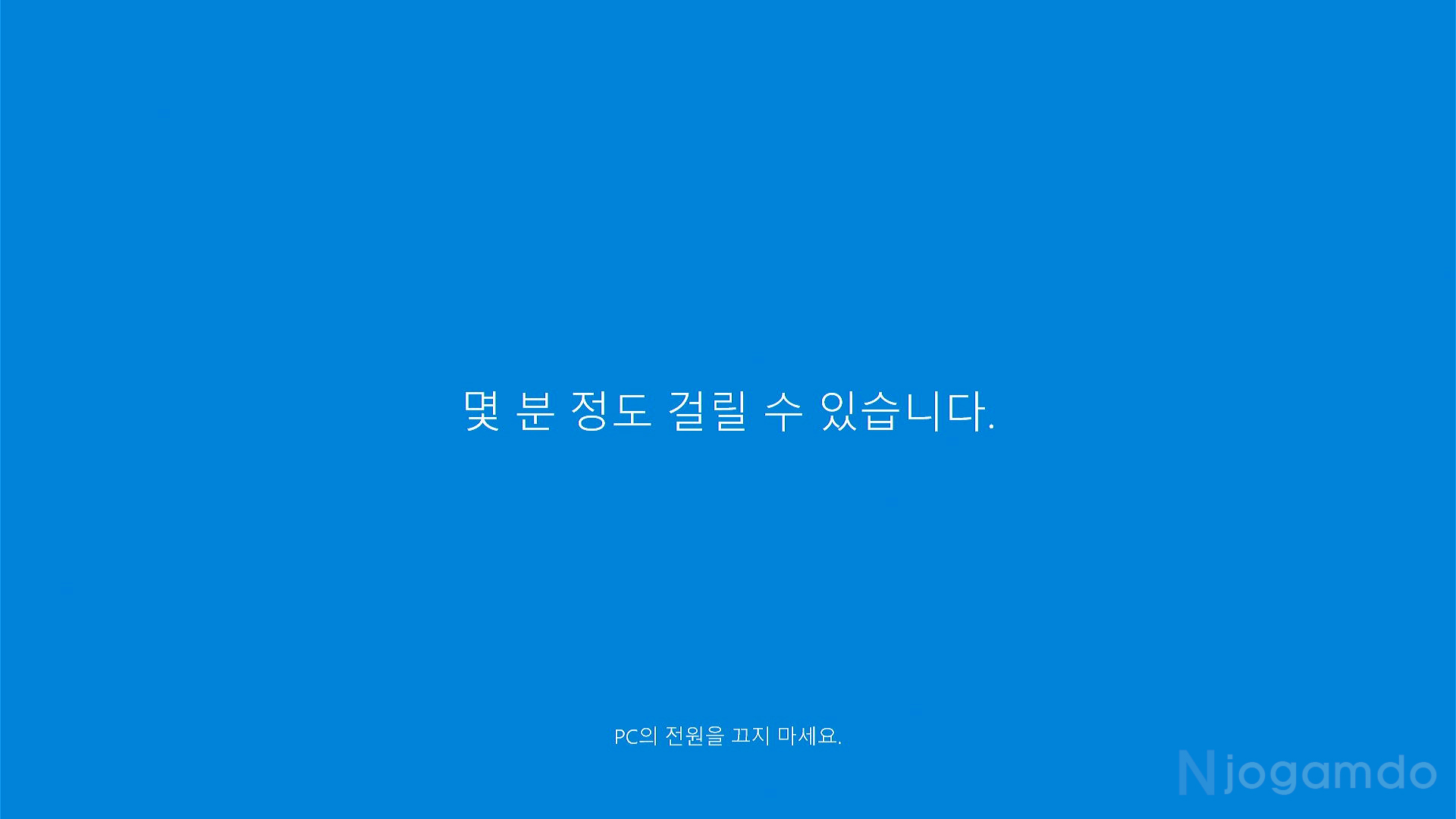
거의 끝났습니다.

짜자잔~~~ 윈도우10 설치 모든 과정을 잘 버티시고 잘 설치하셨습니다.
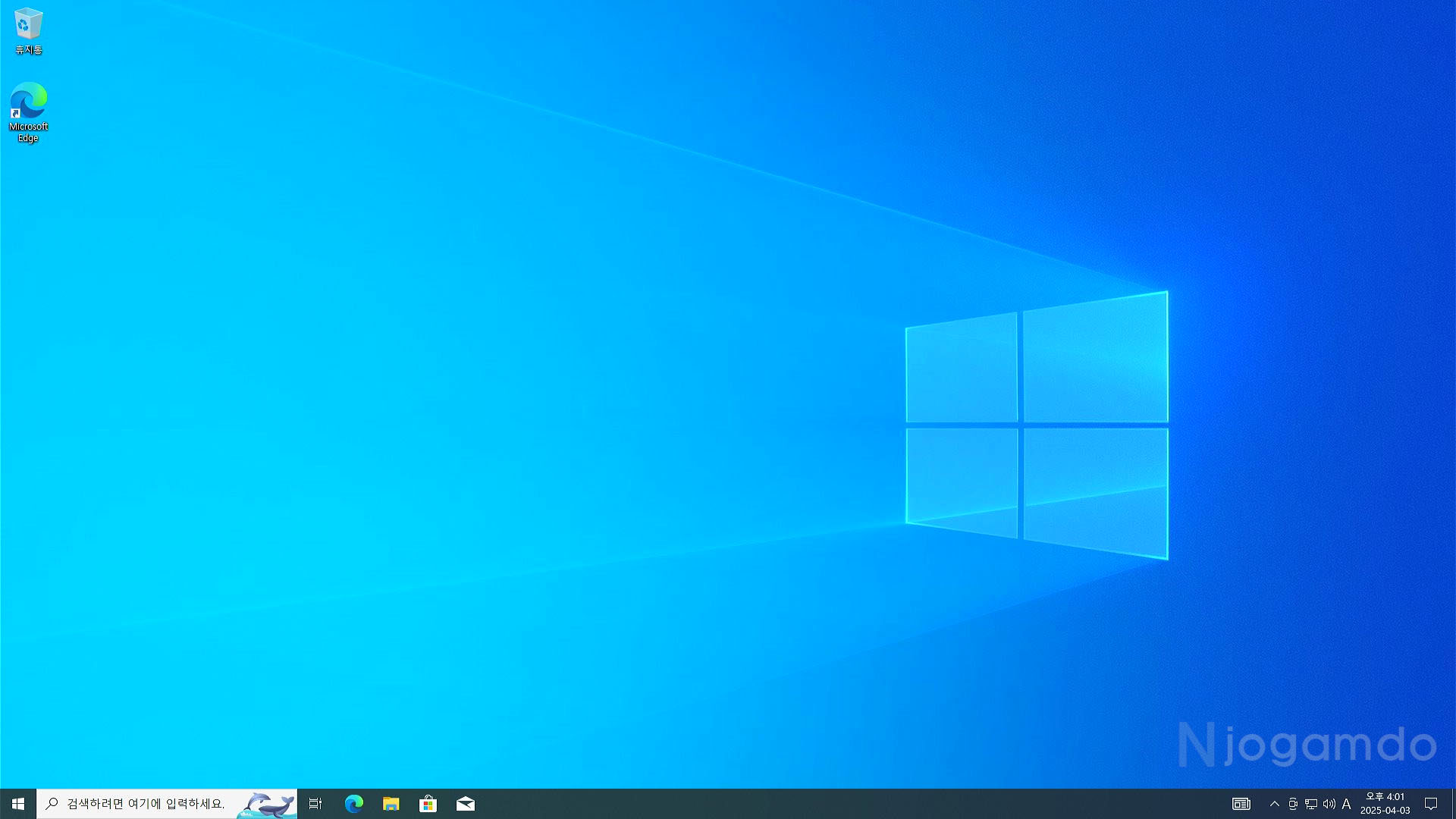
윈도우 10 설치 하시느라 고생이 많으셨습니다.
감사합니다.
'IT' 카테고리의 다른 글
| "인터넷 연결이 안될때" AMD, INTEL 완벽한 드라이버입니다. (0) | 2025.04.06 |
|---|---|
| 윈도우 11 인터넷 연결 없이 로컬 계정 오프라인 설치 방법 (0) | 2025.04.05 |
| 윈도우11 24h2 오류-완벽한 포맷, 클린 설치 방법 (windows11 format) (1) | 2025.04.05 |
| 윈도우 시스템 C 메인 드라이브 포맷(windows main drive format) (0) | 2025.04.04 |
| 윈도우 11 설치 USB 만드는 방법[ windows 11 Format USB ) (0) | 2025.04.02 |


